סרטוני הדרכה: איך עושים סרט ב־Glim
Glim הופכת תמונות של מי שאתם אוהבים לסרט קצר ומונפש. הסרטונים כאן מראים איך עושים את זה באפליקציה, שלב אחרי שלב. כל אחד קצר מדקה, בלי קול ועם כתוביות, והאנימציות שרואים בהם נוצרו ב־AI מתמונות לדוגמה.
מעלים את התמונות
דוגמה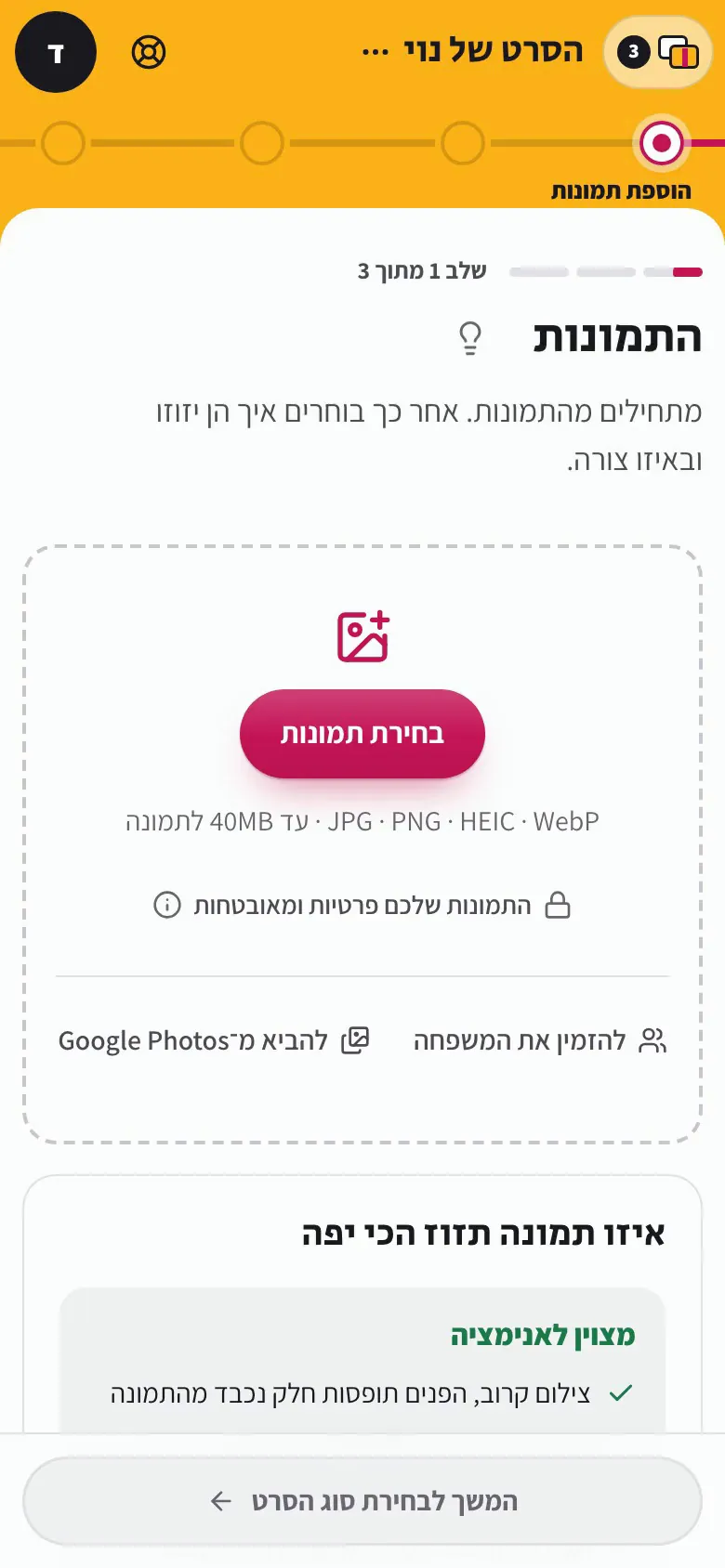
פותחים סרט חדש, נותנים לו שם ובוחרים את התמונות. כל תמונה עולה ונבדקת, ואפשר גם לבקש מהמשפחה לשלוח תמונות בקישור.
מה כתוב בסרטון
- פותחים סרט חדש ונותנים לו שם
- בוחרים את התמונות שרוצים בסרט
- כל תמונה עולה ונבדקת בשבילכם
- אפשר גם לבקש תמונות מהמשפחה
- התמונות בפנים, ואפשר להמשיך
מסדרים ומתאימים כל תמונה
דוגמה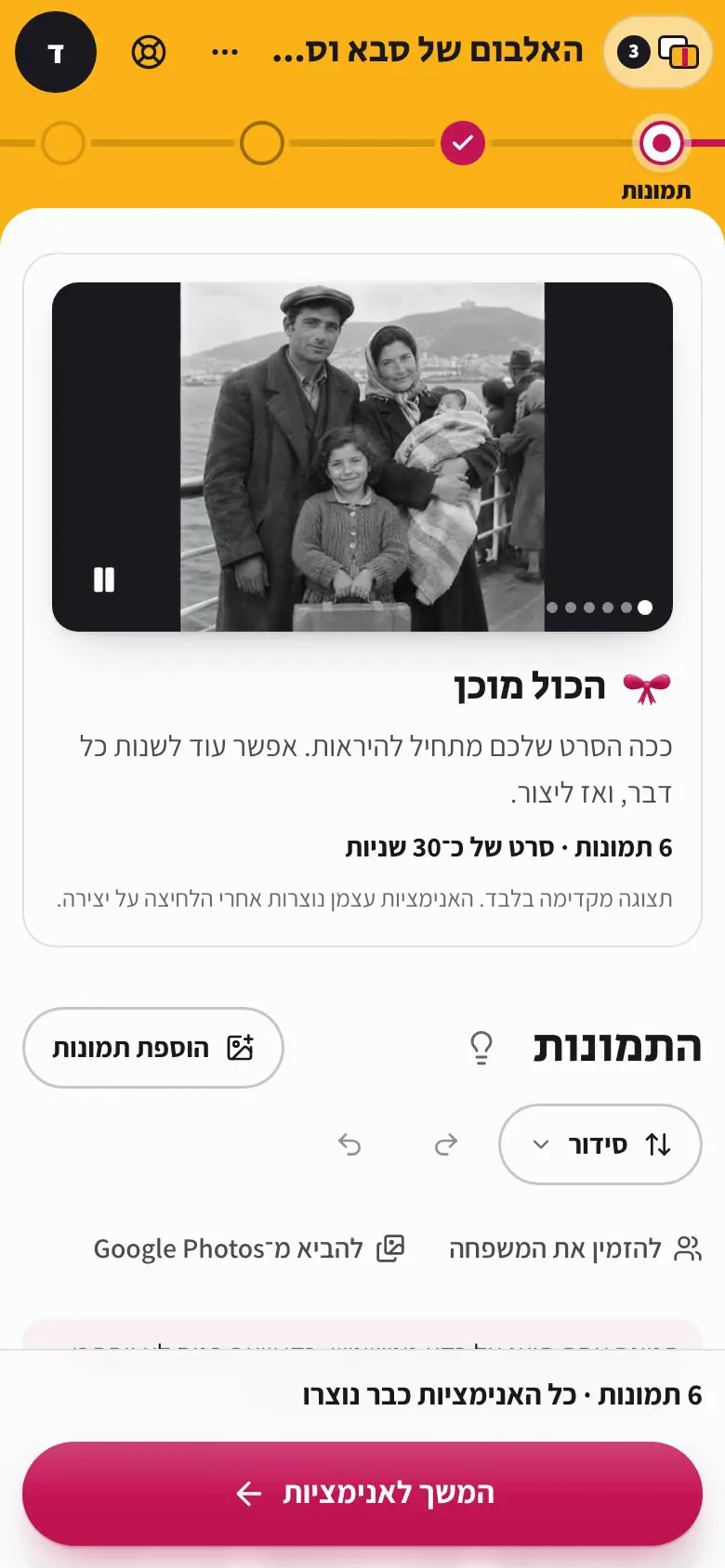
בשלב "תמונות" קובעים את הסדר: מקלידים מספר, או מסדרים את כולן מתפריט הסידור, ו"צעד אחורה" מחזיר. אחר כך פותחים תמונה ומתאימים את החיתוך שלה.
מה כתוב בסרטון
- בשלב התמונות קובעים את הסדר
- מקלידים מספר אחר כדי להזיז תמונה
- או מסדרים הכול בבת אחת מתפריט הסידור
- צעד אחורה מחזיר את הסדר הקודם
- פותחים תמונה כדי לראות אותה בגדול
- בחיתוך בוחרים מה ייכנס למסגרת
- שומרים, וזהו
בוחרים את המעבר בין כל שתי תמונות
דוגמה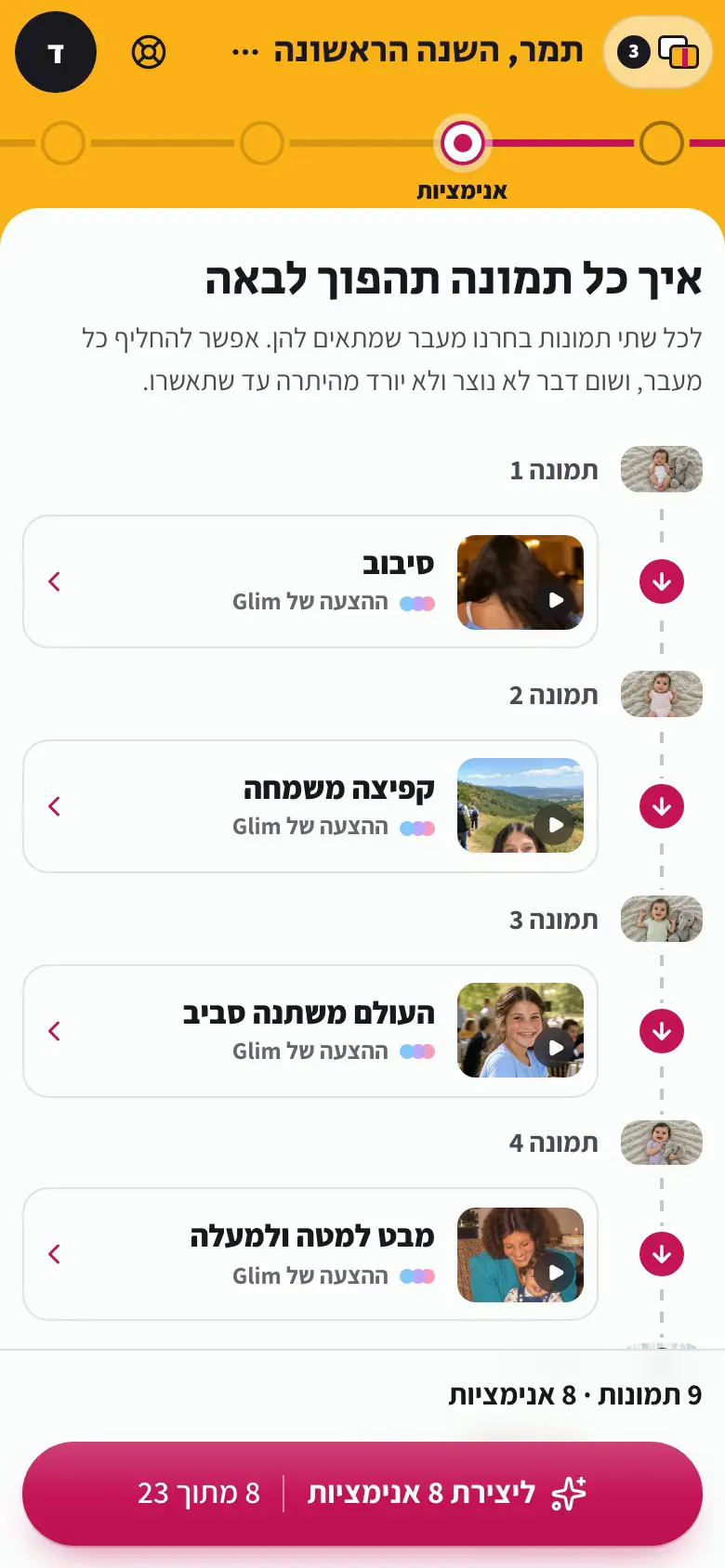
בסיפור חיים Glim מציעה מעבר לכל שתי תמונות. פותחים מעבר, צופים בדוגמה של כל אפשרות, בוחרים, ויוצרים את האנימציות כשמוכנים.
מה כתוב בסרטון
- בסיפור חיים, מעבר מחבר כל תמונה לבאה
- Glim מציעה מעבר לכל זוג תמונות
- פותחים מעבר כדי לראות את כל האפשרויות
- כל אריח מראה איך המעבר ייראה
- בוחרים, והכרטיס מסמן שזו הבחירה שלכם
- כשמוכנים, יוצרים את האנימציות מהפס למטה
צופים באנימציות ומנסים שוב בחינם
דוגמה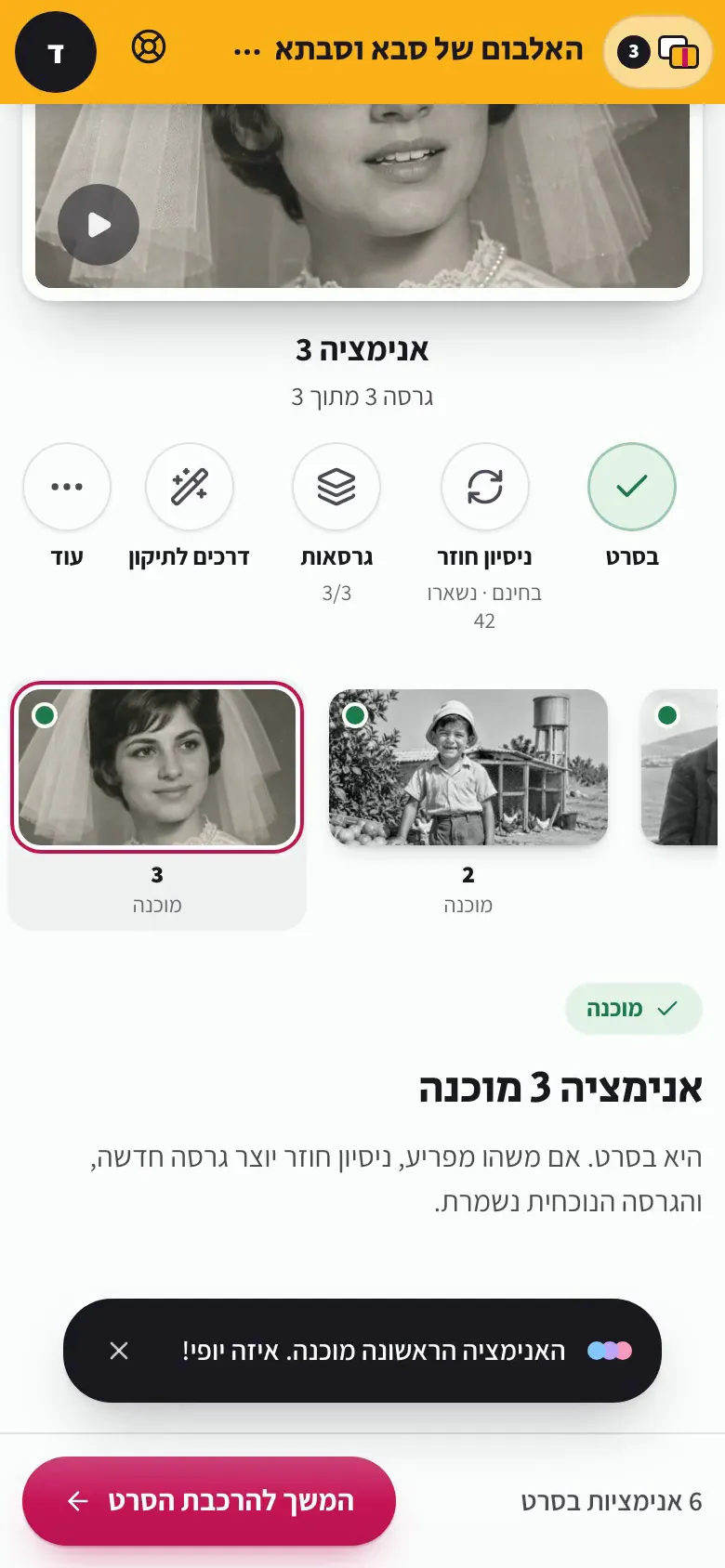
בשלב "אנימציות" צופים בכל אנימציה. מה שלא יצא כמו שרציתם מנסים שוב בחינם, אוטומטית או במילים שלכם, ואנימציה שלא רוצים בסרט מוציאים ומחזירים בלחיצה.
מה כתוב בסרטון
- בשלב האנימציות צופים בכל אחת
- לא בדיוק מה שרציתם? יש ניסיון חוזר בחינם
- ניסיון אוטומטי, או התאמה אישית שלכם
- ביטול סוגר בלי לשנות דבר
- אפשר גם להשאיר אנימציה מחוץ לסרט
- ולהחזיר אותה בלחיצה
משנים את השרשרת של סיפור החיים
דוגמה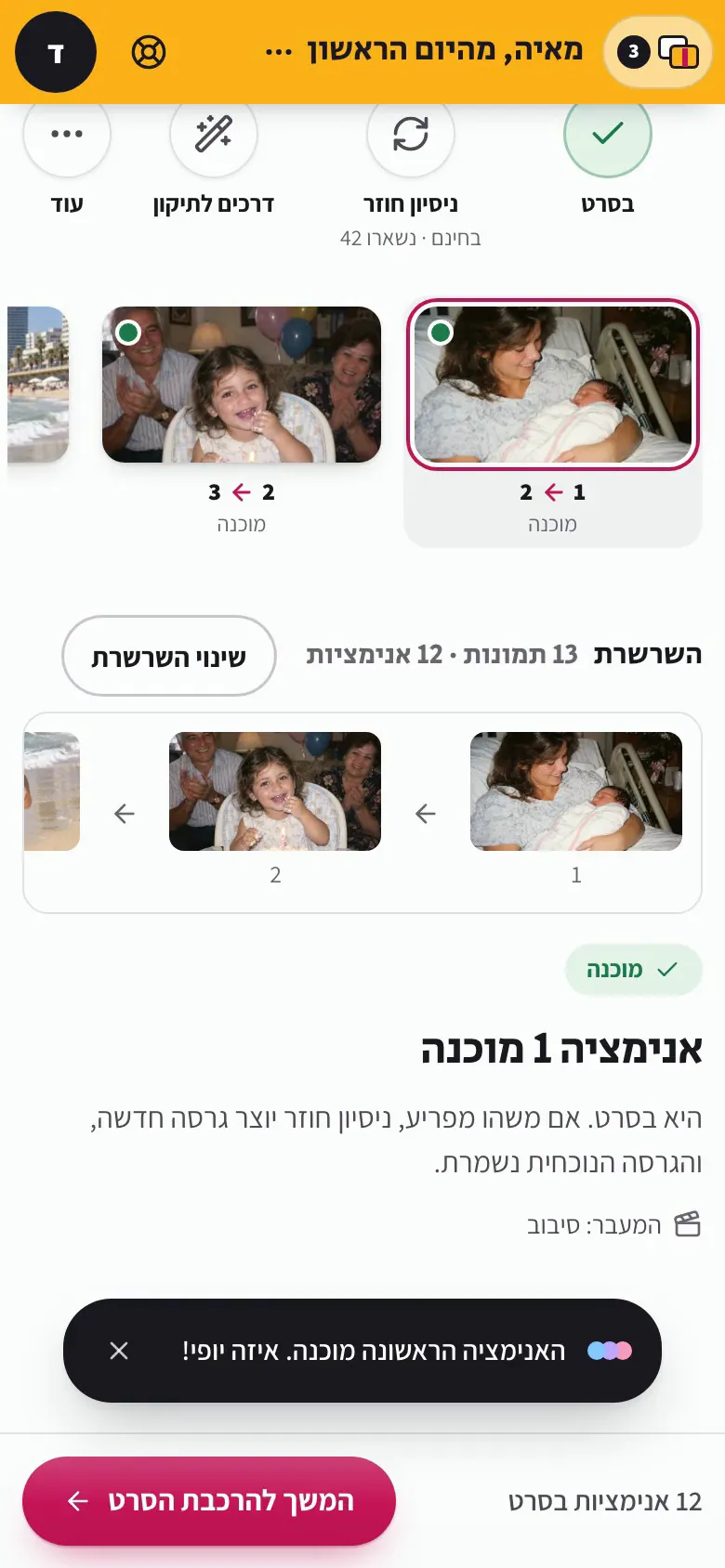
את השרשרת של סיפור חיים משנים גם אחרי שהאנימציות נוצרו: מוסיפים תמונה בין שתיים או מוציאים תמונה, ורואים מראש מה משתנה ומה זה עולה.
מה כתוב בסרטון
- בסיפור חיים, השרשרת מחברת את כל התמונות
- אפשר לשנות אותה גם אחרי שנוצרה
- להוסיף תמונה בין שתיים
- או להוציא תמונה ולחבר את השכנות שלה
- רואים מראש מה משתנה ומה זה עולה
- ביטול, והשרשרת נשארת כמו שהיא
הרכבה: מוזיקה, פתיח ויצירת הסרט
דוגמה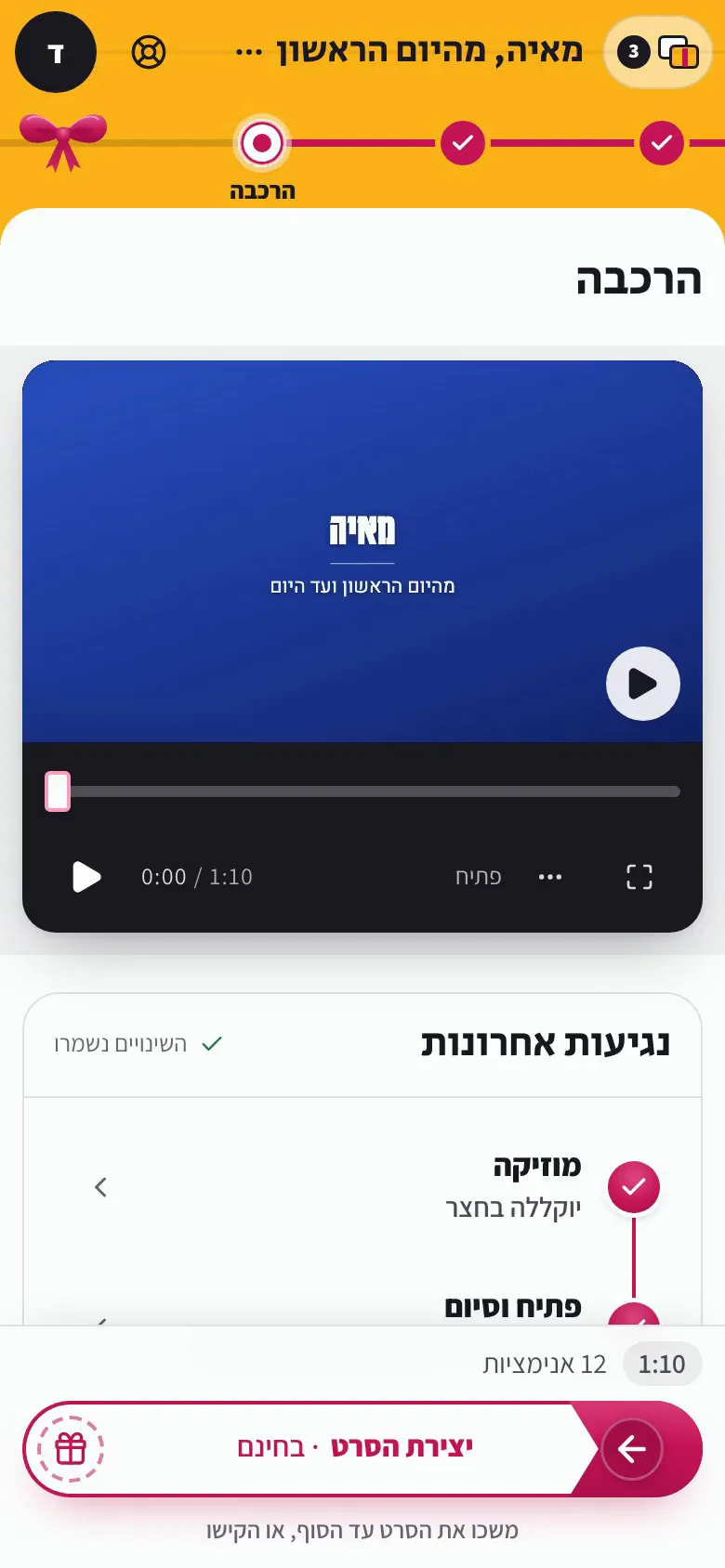
בשלב "הרכבה" בוחרים שיר מהספרייה, כותבים את המילים של הפתיח והסיום, מוסיפים מילים על האנימציות, צופים בתצוגה החיה ויוצרים את הסרט.
מה כתוב בסרטון
- בהרכבה הסרט מתחבר: מוזיקה, פתיח וסיום
- בוחרים שיר מהספרייה ושומעים אותו עם הסרט
- כותבים את המילים של הפתיח
- ושל הסיום
- אפשר להוסיף מילים על האנימציות ולשנות סדר
- התצוגה החיה מראה את הסרט כבר עכשיו
- מושכים את הסרט עד הסוף, או מקישים
- והסרט שלכם מתחיל להיווצר
מורידים ומשתפים את הסרט
דוגמה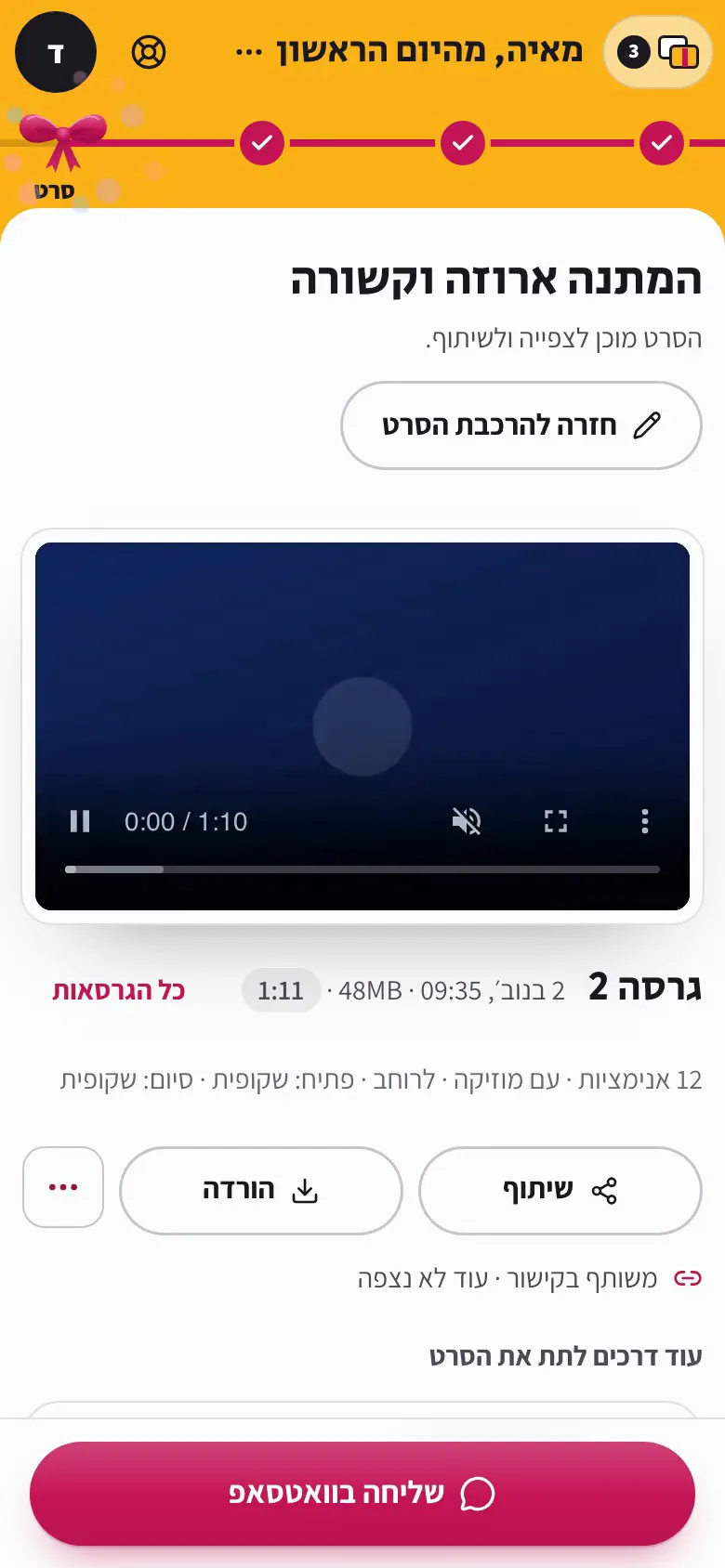
הסרט המוכן מחכה בשלב "סרט": שולחים אותו בקישור או ישר בוואטסאפ, ומורידים אותו לטלפון או למחשב.
מה כתוב בסרטון
- בשלב הסרט, הסרט המוכן מחכה לכם
- משתפים בקישור, או ישר בוואטסאפ
- ומורידים אותו לטלפון או למחשב
- סוגרים, וחוזרים לסרט
על הסרטונים
כל הסרטונים כאן הם הקלטות מסך של האפליקציה, בגודל של מסך טלפון, בחשבון הדגמה עם התמונות לדוגמה של Glim. האנימציות והסרט שרואים בהן נוצרו ב־AI מהתמונות האלה. אין בהן קול: הכתוביות הן ההסבר, וכל מילה שלהן כתובה גם בעמוד.
באפליקציה אותם סרטונים נפתחים מכפתור ההפעלה העגול שליד כל חלק, ומהעמוד "מדריכים", שבו יש גם מדריך כתוב לכל שלב.
Google Photos הוא סימן מסחר של Google LLC.